Диспетчер файлов

Данный раздел позволяет управлять файлами и папками сайта. Вы можете закачать, создать и удалить файлы, отсортировать файлы в папках и изменить права доступа к файлам и папкам.
В диспетчере файлов располагаются основные функции, необходимые для управления сайтом.

- Для того чтобы добавить новый файл в корневой каталог Вам необходимо нажать на кнопку “Файл”.
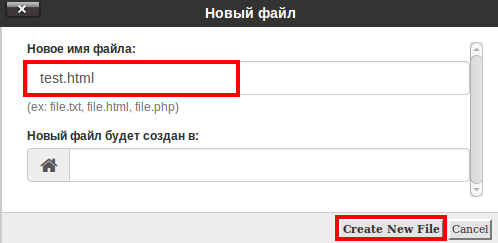
В поле “Имя нового файла” пропишите имя и нажмите "Create New File". Добавленные файлы будут отображаться в таблице.
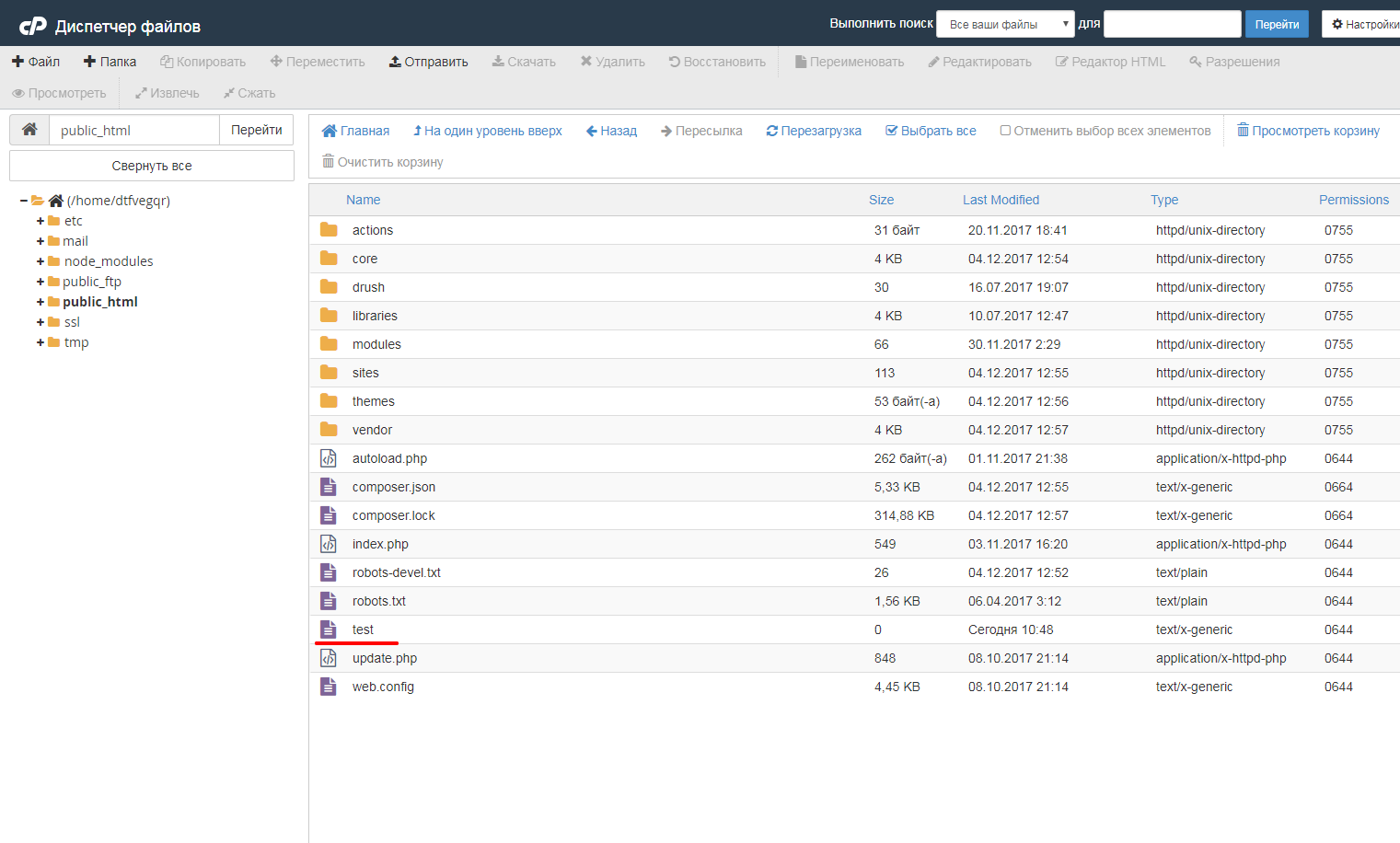
Наведите курсор на добавленный файл и нажмите на кнопку “Редактор html” (12). Перед Вами откроется окно “Редактор кода”. Нажмите “Edit”.

В открывшемся окне впишите код файла. Далее, “Сохранить изменения”.
- Папка.
Для создания новой папки Вам необходимо:
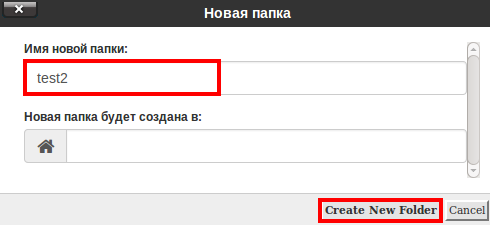
- в открывшемся окне вписать название папки и нажать Create New Folder (Создать Новую Папку).
- Копировать. Для того чтобы скопировать файлы:
- Выберите файлы, которые требуется скопировать.
- Удерживая клавишу "Control" и перетащите файлы в папку слева, в которую требуется скопировать файлы.
или
Выберите путь, в который необходимо скопировать файл и нажмите “Копировать”.
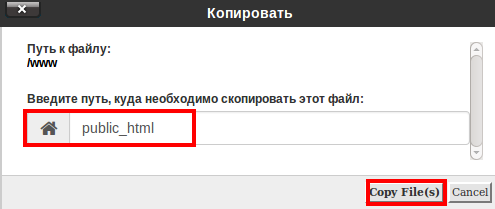
- Переместить файл.
Чтобы переместить файлы:
- Выберите файлы, которые требуется переместить, нажав на их значки.
- Перетащите файлы в папку слева, в которую их требуется переместить
или
Введите путь, в который следует переместить:
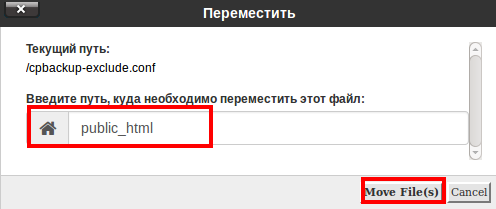
- Отправить
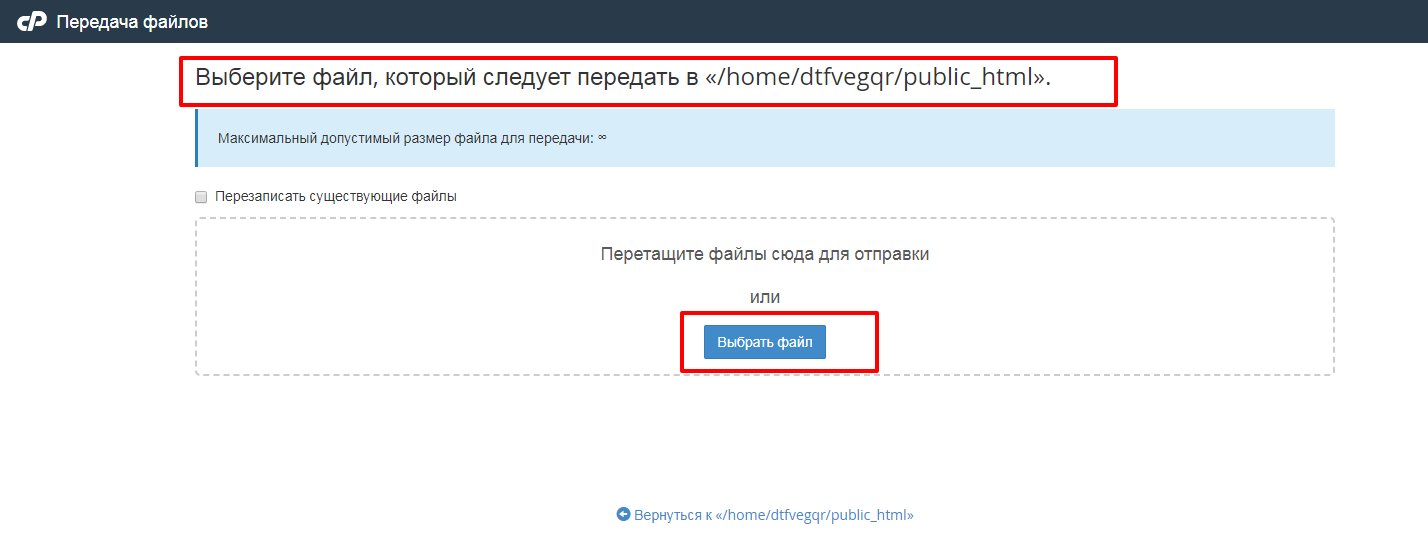
Вы можете загружать файлы через cpanel. Для этого нажмите кнопу “Загрузить” и “Выберите файл”.
- Скачать
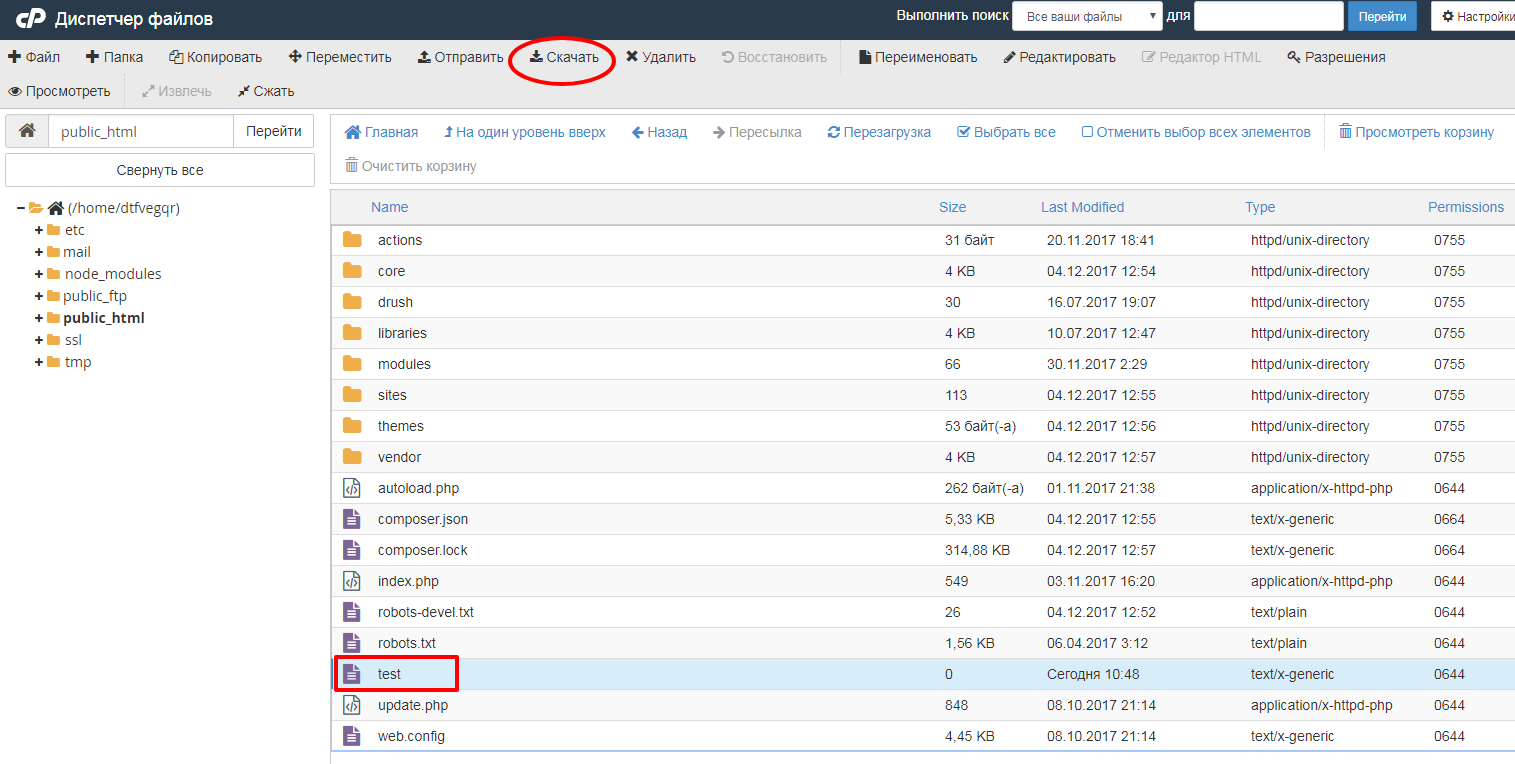
Выберите файлы, которые требуется скачать, нажав на их значки и нажмите кнопку “Скачать”.
- Удалить
Выберите файлы, которые требуется удалить, нажав на их значки и нажмите кнопку “Удалить”.
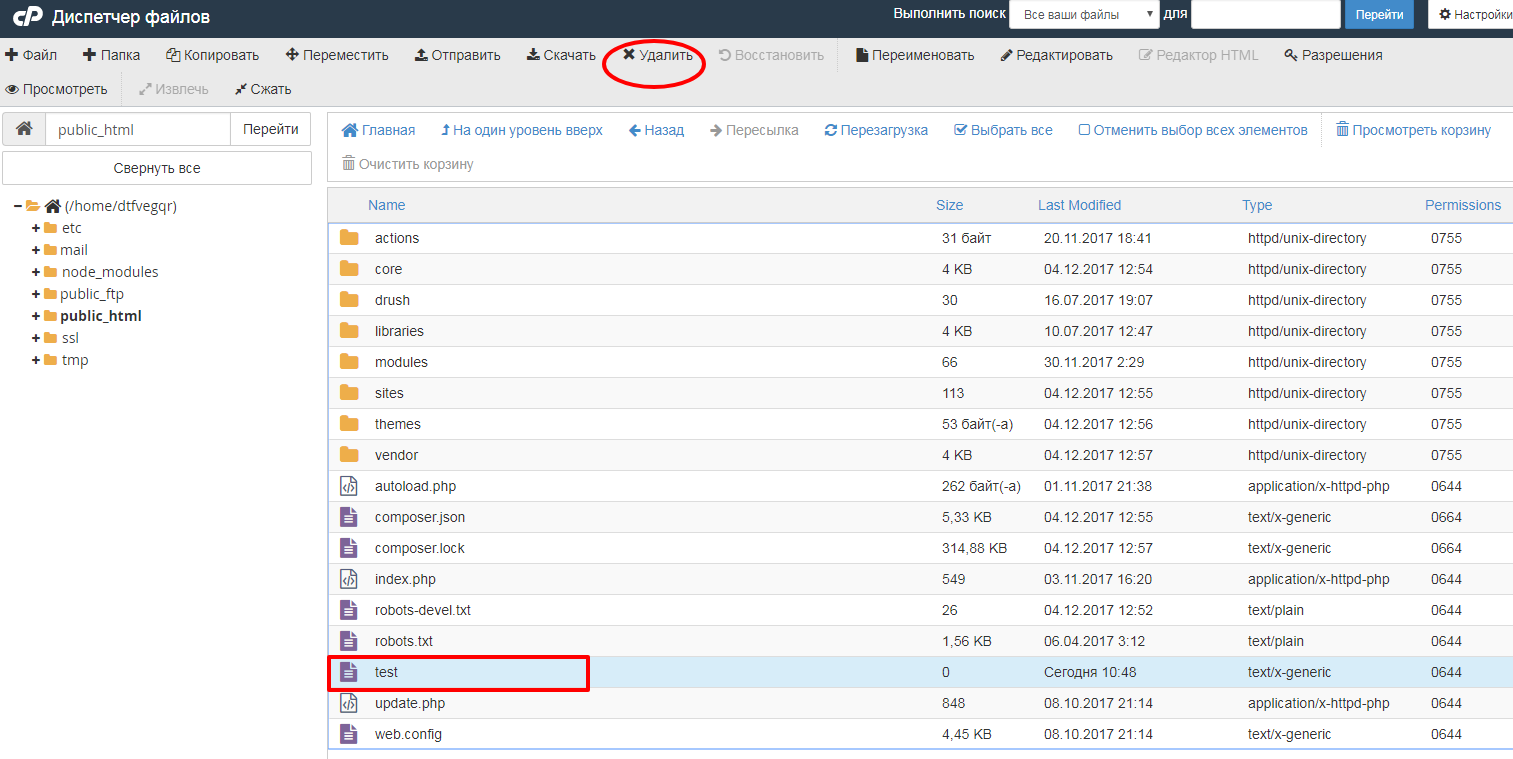
В появившемся окне нажмите кнопку “Delete File(s)”.
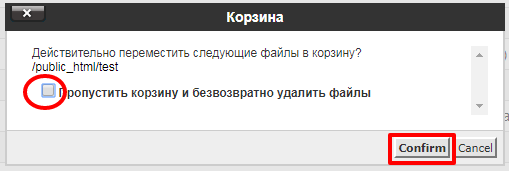
- Восстановить файлы
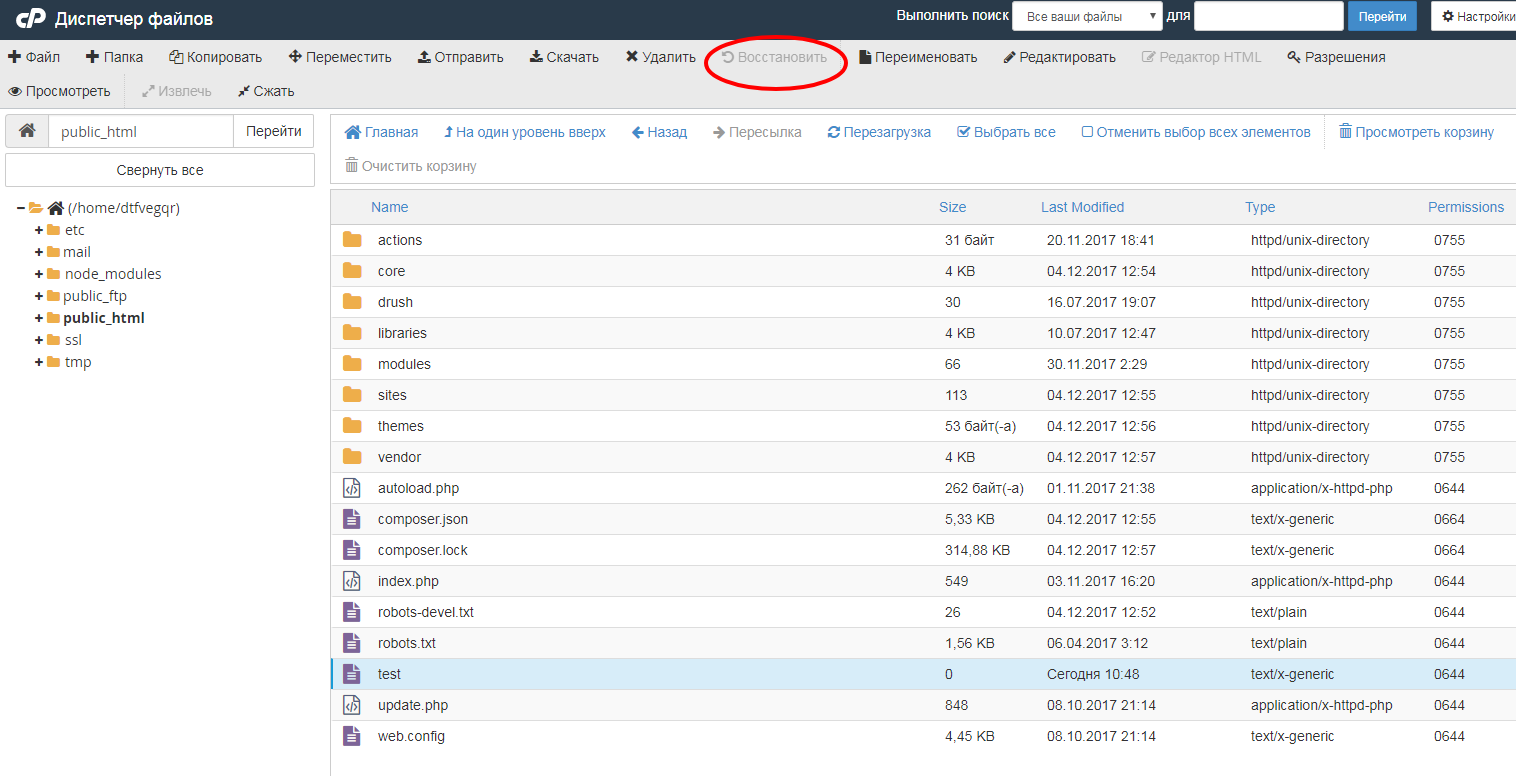
- Переименовать
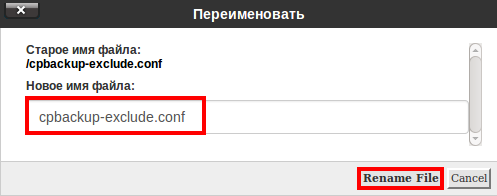
Выберите файлы, которые Вы собираетесь переименовать, нажав на их значки и нажмите кнопку “Переименовать”.
В появившемся окне введите новое имя файла и нажвите кнопку “Rename file”.
- Изменить
Выберите файлы, которые Вы собираетесь изменить, нажав на их значки и нажмите кнопку “Изменить”.
Нажмите кнопку “Edit” в повившемся окне.
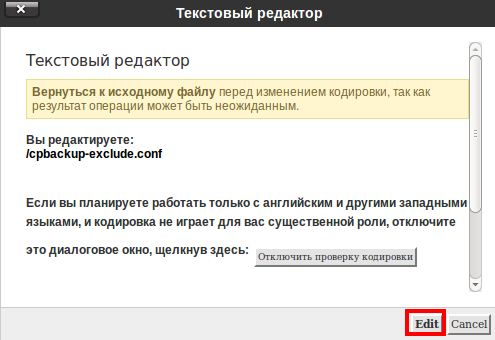
В открывшемся окне внесите необходимые изменения и нажмите “Сохранить изменения” в правом верхнем углу.

- Редактор кода
Для того чтобы отредактировать код файла Вам необходимо выбрать файл и нажать кнопку “Редактор исходного кода”.
Перед Вами откроется окно. Нажмите кнопку “Edit”.
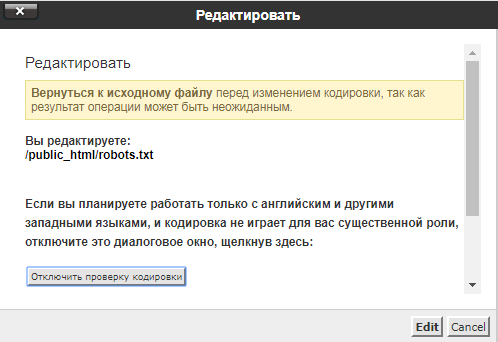
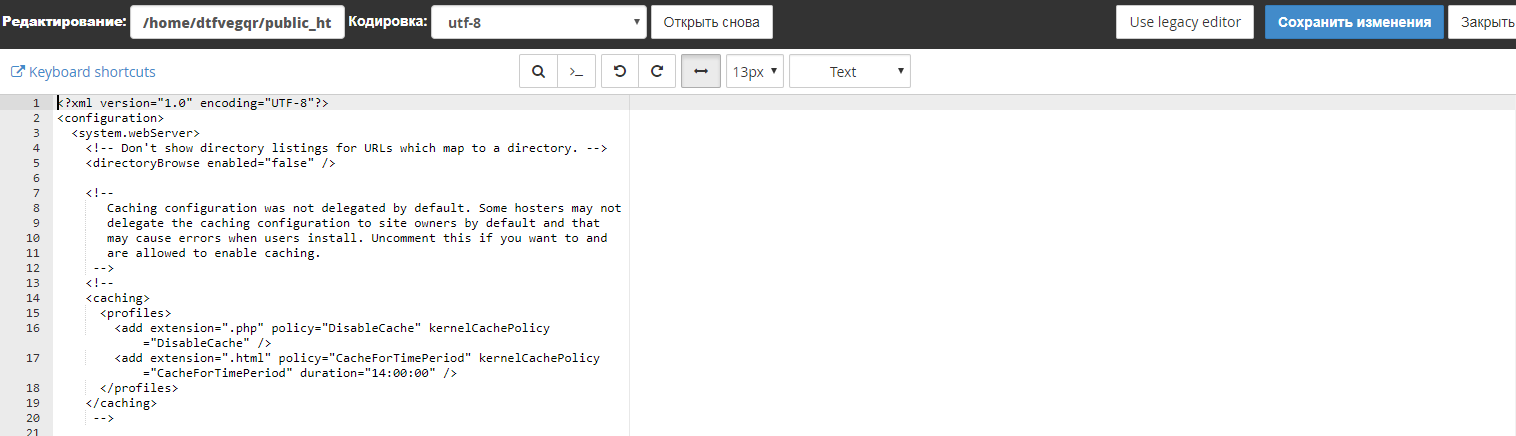
В появившемся окне внесите необходимые изменения в код и нажмите “Сохранить изменения” в правом верхнем углу.
- Редактор HTML
Вы можете отредактировать HTML код. Для этого выберите файл для редfктирования и нажмите “Редактор HTML”.
- Разрешения
Для изменения разрешения выбранного файла нажмите кнопку “Разрешения”.
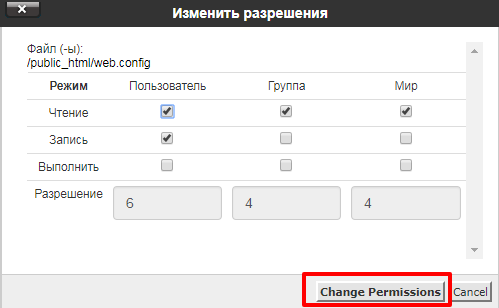
Выберите необходимые показатели и нажмите кнопку “Change Permissions”.
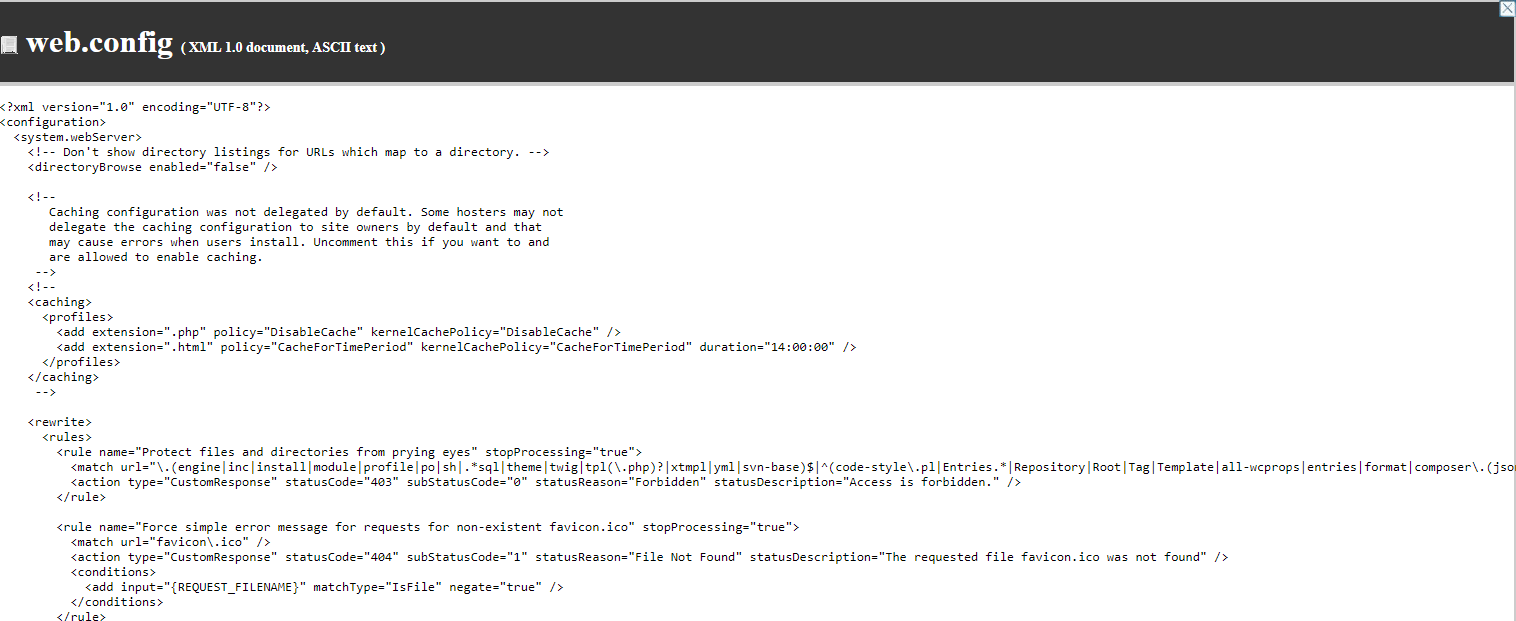
- Просмотреть
Вы можете посмотреть содержимое файла. Для этого выберите файл и нажмите кнопку “Вид”. Перед Вам откроется окно с его содержимым.
- Извлечь
Выберите файл/папку для того чтобы извлечь и нажмите кнопку “Извлечь”.
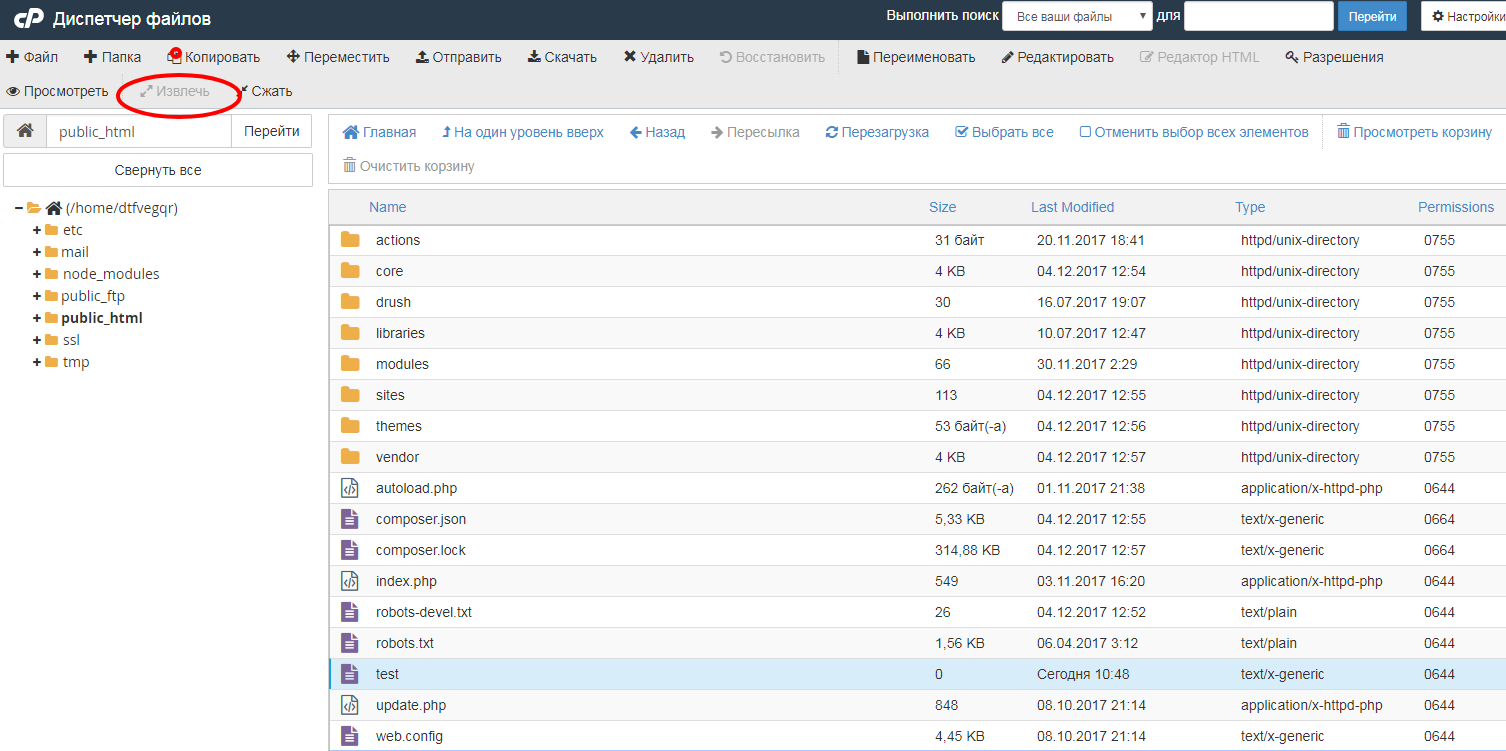
- Сжать
Выберите файлы, которые Вы собираетесь сжать, нажав на их значки и нажмите кнопку “Сжать”.
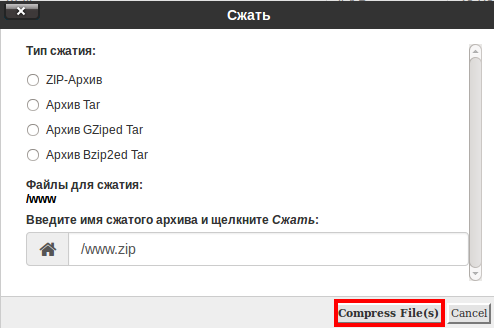
В появившемся окне выберите тип сжатия и нажмите кнопку “Compress File(s)”.
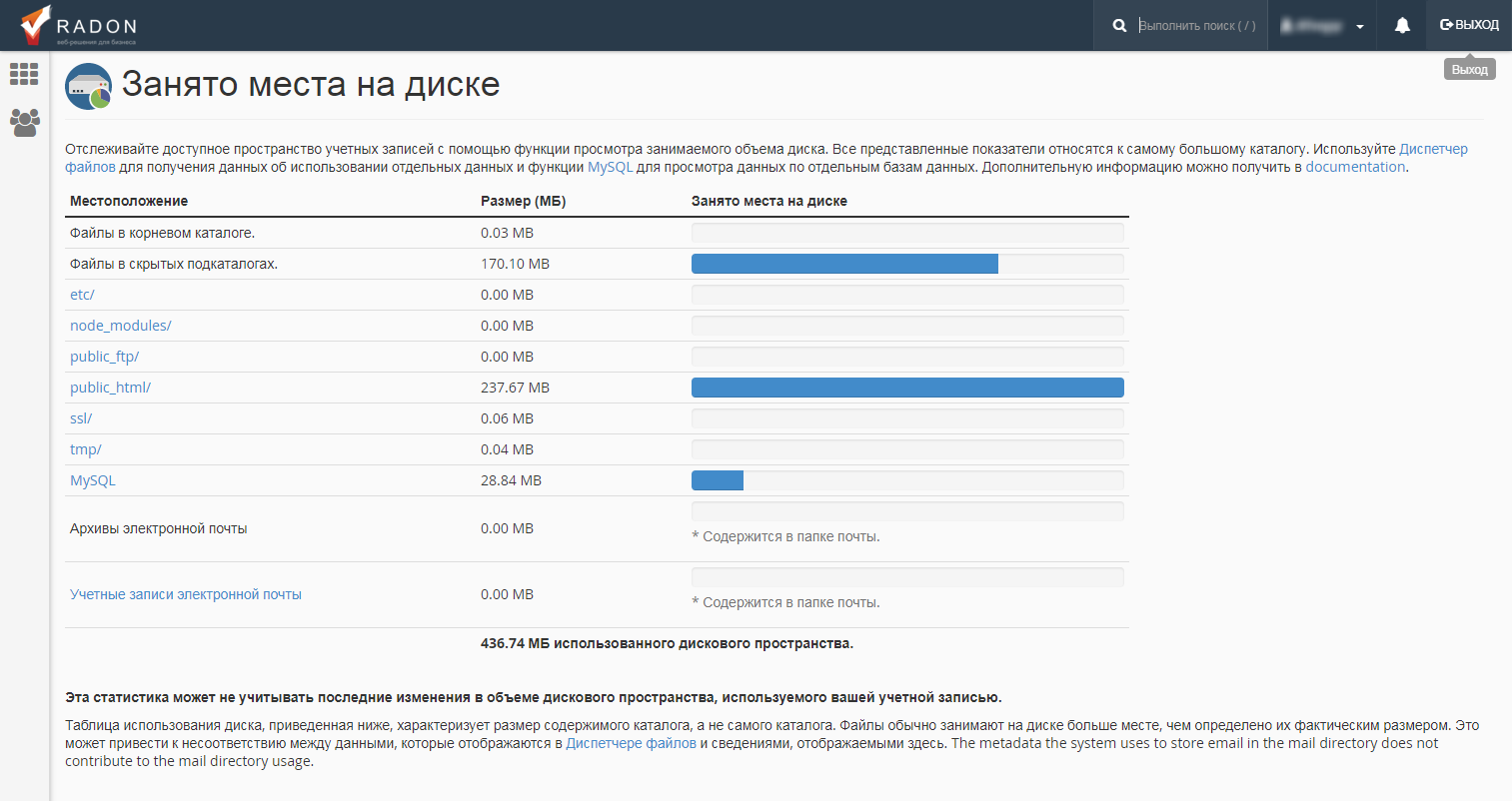
Занято дисковое пространство

В данном разделе Вы можете наглядно увидеть, сколько дискового пространства на вашем тарифе осталось еще не занятым.
Учетные записи FTP

Добавьте и настройте учетные записи FTP, чтобы быстро предоставить доступ к вашему веб-сайту. FTP позволяют управлять файлами, связанными с вашим веб-сайтом, с помощью клиента FTP, например FileZilla.
Подключения FTP

Отслеживайте посетителей, которые вошли на ваш сайт по протоколу FTP. Прерывайте FTP-подключения, чтобы не позволить несанкционированным пользователям получить доступ к файлам.

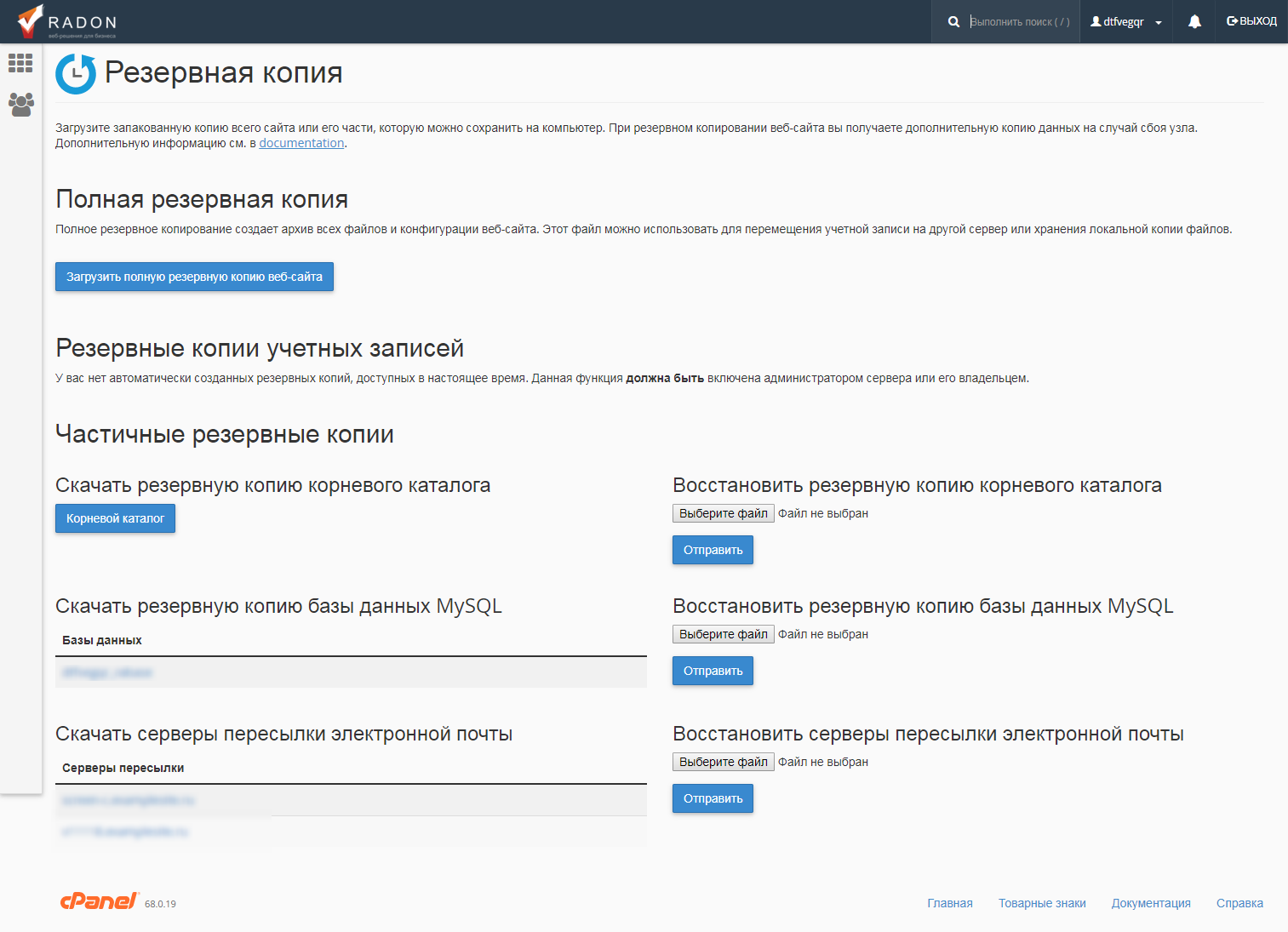
Резервная копия

Загрузите запакованную копию всего сайта или его части, которую можно сохранить на компьютер. При резервном копировании веб-сайта вы получаете дополнительную копию данных на случай сбоя узла.
File Restoration
Восстановление файлов из резервной копии

На открывшейся странице можно выбрать необходимый файл и восстановить его резервную копию

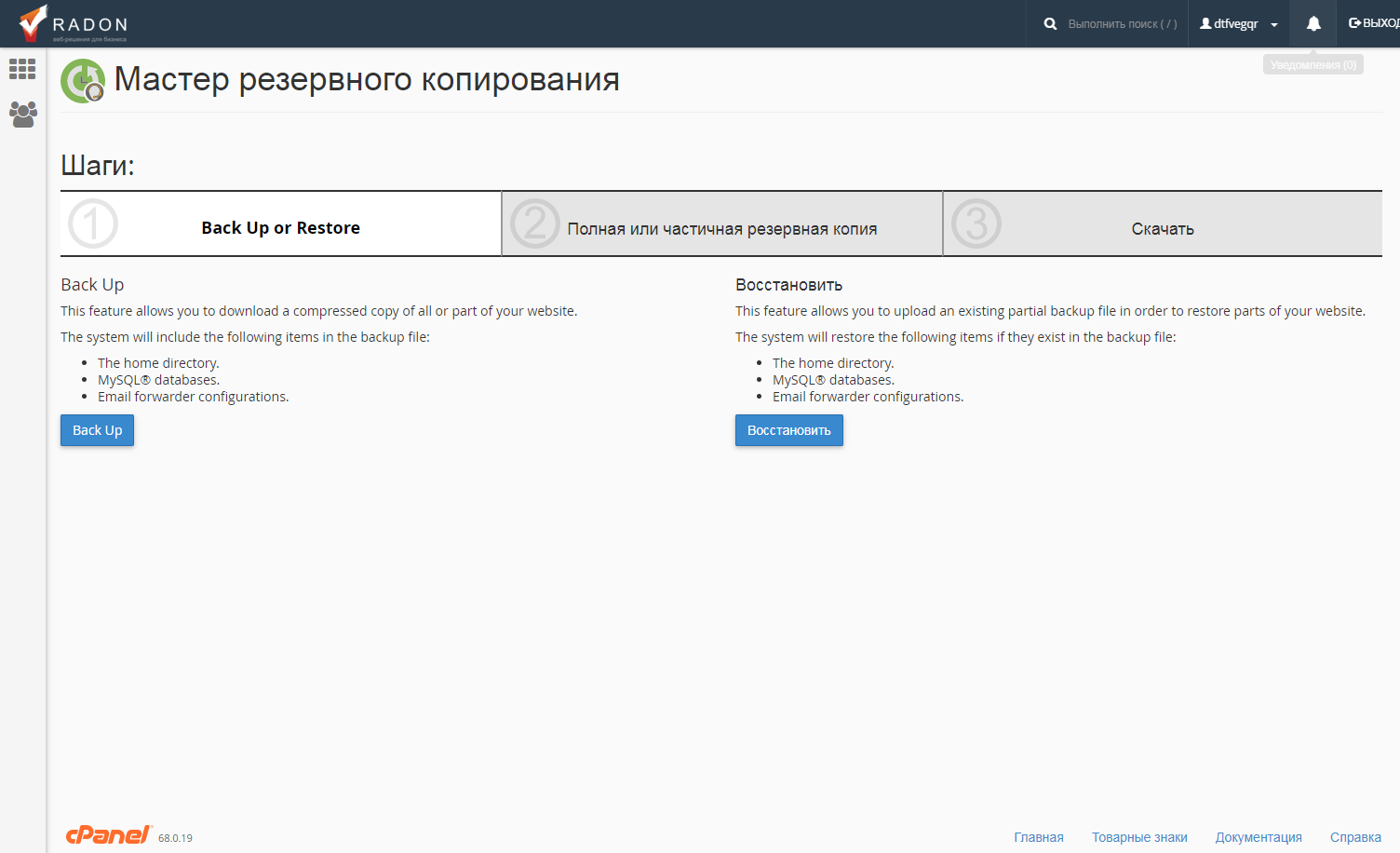
Мастер резервного копирования

Эта функция позволяет загружать сжатую копию всего или части вашего сайта. Система будет включать Базы данных MySQL®, Конфигурации почтовых пересылок